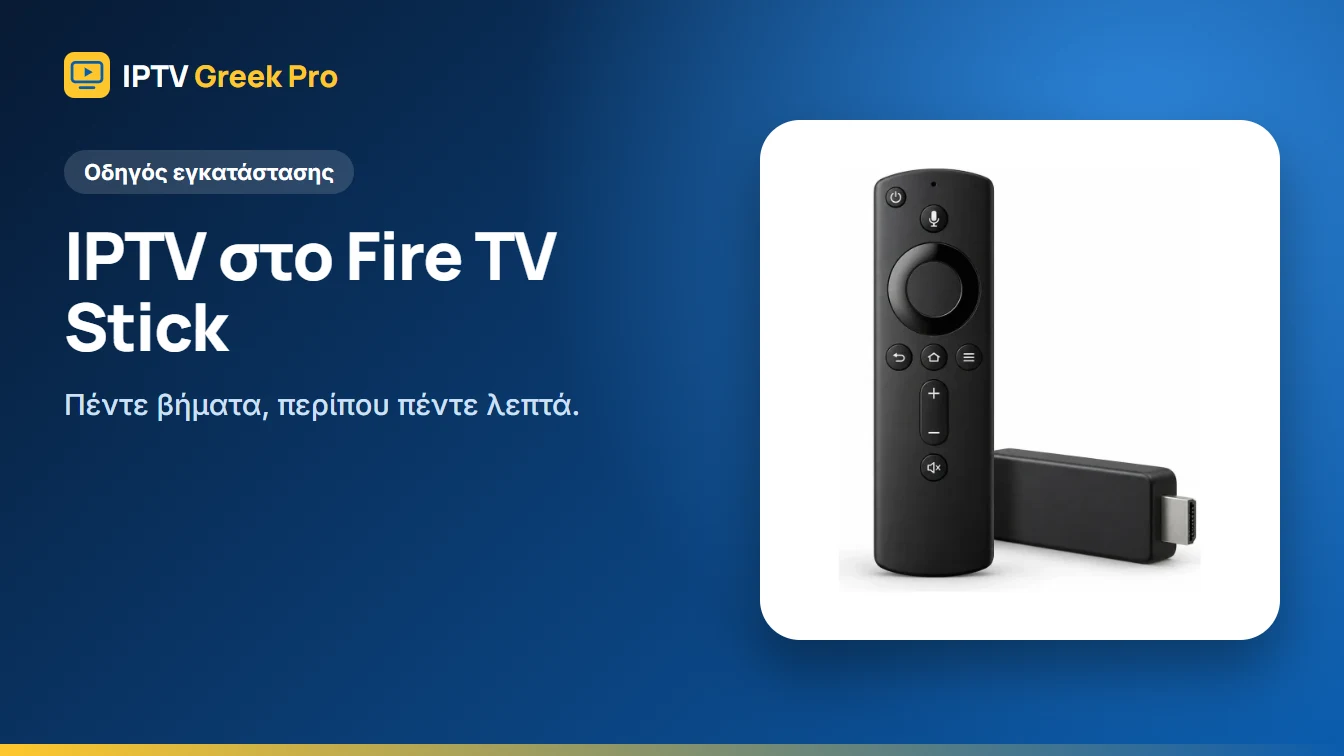
Το Fire TV Stick της Amazon είναι η πιο δημοφιλής συσκευή για να βάλετε IPTV στο Fire TV Stick και να δείτε ζωντανή τηλεόραση χωρίς κουτί ή πιάτο. Είναι μικρό, φθηνό και συνδέεται σε οποιαδήποτε τηλεόραση με θύρα HDMI. Σε αυτόν τον οδηγό θα δείτε ακριβώς πώς να το κάνετε, βήμα βήμα, σε περίπου πέντε λεπτά.
Γιατί το Fire TV Stick για IPTV
Όταν διαλέγετε πώς να βάλετε IPTV στο Fire TV Stick, κερδίζετε ευκολία: δεν χρειάζεται καλώδιο, ούτε τεχνικός. Δείτε περισσότερα για τη συσκευή στη σελίδα της Fire TV στη Wikipedia. Επιπλέον το Fire TV Stick μεταφέρεται εύκολα από τηλεόραση σε τηλεόραση, και υποστηρίζει πολλές εφαρμογές αναπαραγωγής.
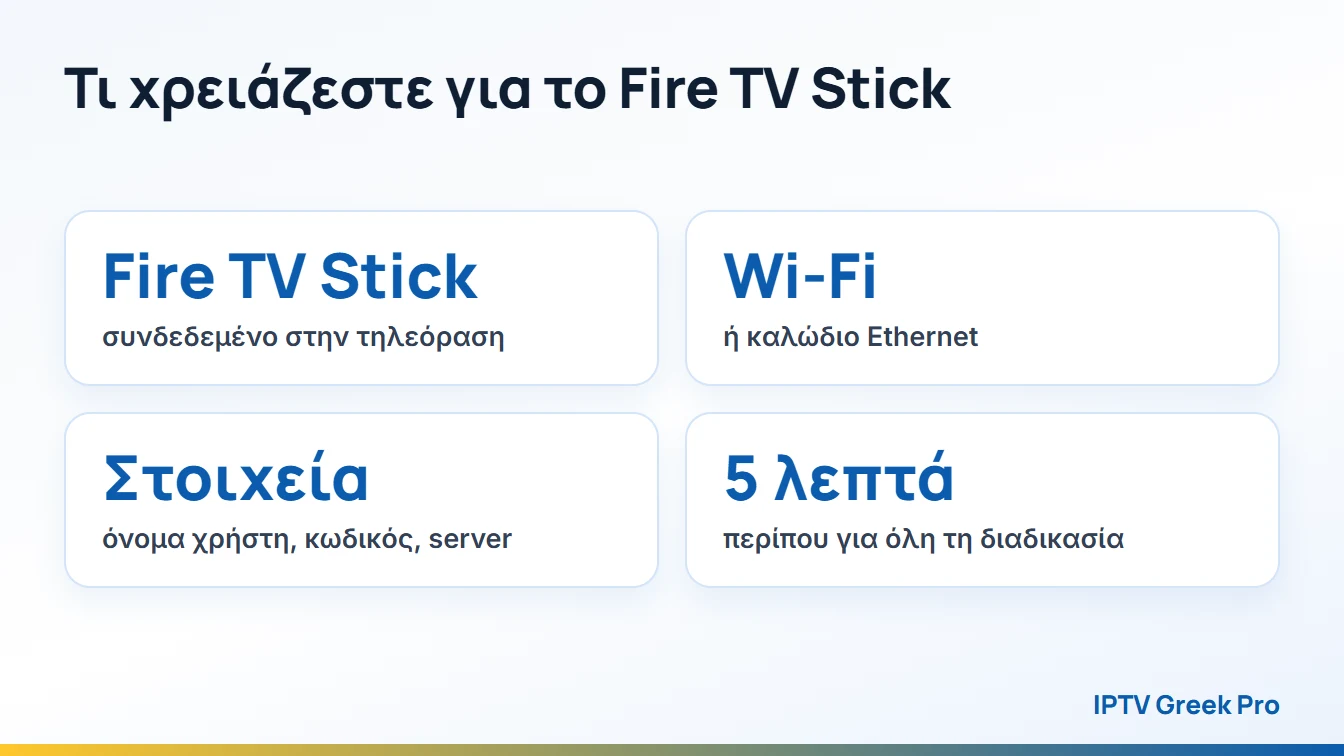
Τι χρειάζεστε
- Ένα Fire TV Stick συνδεδεμένο στην τηλεόραση και στο Wi-Fi.
- Τα στοιχεία σύνδεσης (όνομα χρήστη, κωδικός και διεύθυνση server), που σας στέλνουμε στο WhatsApp μετά την παραγγελία.
- Περίπου πέντε λεπτά.
Δεν έχετε στοιχεία ακόμη; Δείτε τις τιμές και πακέτα ή ρωτήστε μας στο WhatsApp για το πώς ξεκινάτε.
Βήμα 1: Ενεργοποιήστε την εγκατάσταση από άγνωστες πηγές
Πηγαίνετε στις Ρυθμίσεις › My Fire TV › Developer Options και ενεργοποιήστε την Install unknown apps μόνο για το Downloader. Αν δεν βλέπετε τις Developer Options, πηγαίνετε στο About και πατήστε επτά φορές πάνω στο όνομα της συσκευής. Αυτό το βήμα χρειάζεται για την εγκατάσταση IPTV στο Fire TV Stick, γιατί οι εφαρμογές αναπαραγωγής συνήθως δεν βρίσκονται στο Appstore.
Βήμα 2: Εγκαταστήστε το Downloader
Από το κεντρικό μενού επιλέξτε Find › Search, γράψτε Downloader και εγκαταστήστε την εφαρμογή. Το Downloader σας επιτρέπει να κατεβάσετε μια εφαρμογή από σύνδεσμο.
Βήμα 3: Κατεβάστε την εφαρμογή αναπαραγωγής
Ανοίξτε το Downloader και γράψτε τη διεύθυνση της εφαρμογής που σας στείλαμε στο WhatsApp. Πατήστε Go, μετά Install και στο τέλος Open. Συνήθως προτείνουμε μια απλή εφαρμογή όπως το IPTV Smarters Pro ή το TiviMate, ανάλογα με τη συσκευή σας.
Βήμα 4: Συνδεθείτε με τα στοιχεία σας
Στην εφαρμογή επιλέξτε Login with Xtream Codes API και γράψτε το όνομα χρήστη, τον κωδικό και τη διεύθυνση server. Ξεχωρίζουν κεφαλαία και πεζά, γι’ αυτό αντιγράψτε τα όπως τα λάβατε. Αν δεν είστε σίγουροι ποιον τρόπο σύνδεσης έχετε, διαβάστε τον οδηγό M3U, Xtream Codes και MAG portal.
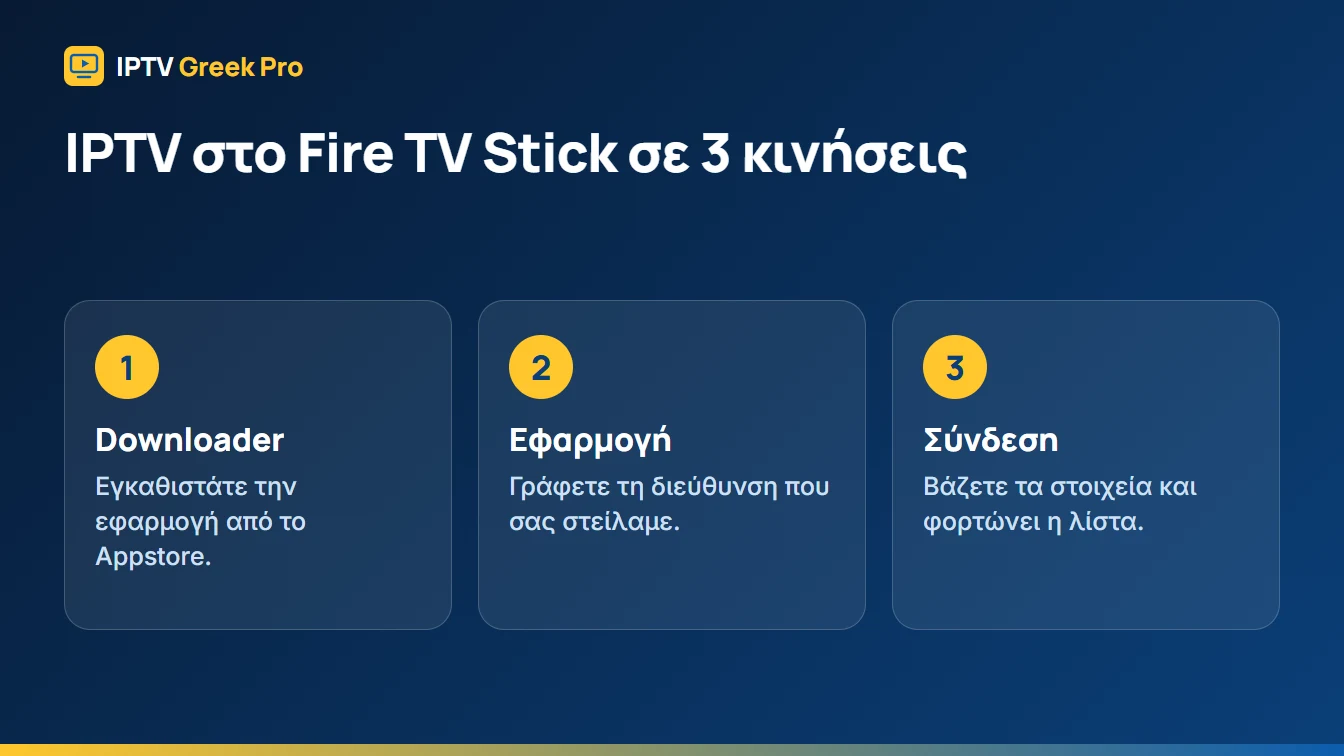
Βήμα 5: Περιμένετε να φορτώσει η λίστα
Η πρώτη φόρτωση παίρνει ένα με δύο λεπτά, γιατί κατεβαίνει όλη η λίστα καναλιών και ο οδηγός προγράμματος. Μετά επιλέξτε ένα κανάλι για δοκιμή. Αν θέλετε να μάθετε πώς δουλεύει ο οδηγός, διαβάστε το άρθρο για τον οδηγό προγράμματος (EPG).
Συμβουλές για το IPTV στο Fire TV Stick
- Χρησιμοποιήστε Wi-Fi 5 GHz ή προσαρμογέα Ethernet για πιο σταθερή εικόνα, ειδικά σε 4K.
- Επανεκκινήστε το Fire TV Stick μία φορά την εβδομάδα για να μένει γρήγορο.
- Αν η συσκευή ζεσταίνεται πίσω από την τηλεόραση, χρησιμοποιήστε επέκταση HDMI.
- Κρατήστε την εφαρμογή ενημερωμένη.
Αν δεν φορτώνει
Ελέγξτε πρώτα το internet και τα στοιχεία σύνδεσης. Δοκιμάστε επανεκκίνηση της συσκευής και του ρούτερ. Αν η εικόνα κολλάει, διαβάστε τον οδηγό IPTV buffering: 10 λύσεις. Όλες οι λύσεις βρίσκονται και στον οδηγός εγκατάστασης.
Συχνά λάθη κατά την εγκατάσταση
- Δεν ενεργοποιήθηκε η εγκατάσταση από άγνωστες πηγές. Αν η εγκατάσταση αποτυγχάνει, ελέγξτε ξανά το βήμα 1 για το Downloader.
- Λάθος στη διεύθυνση. Η διεύθυνση της εφαρμογής γράφεται ακριβώς όπως σας την στείλαμε, χωρίς κενά στο τέλος.
- Λάθος κωδικός. Ξεχωρίζουν κεφαλαία και πεζά. Αντιγράψτε και επικολλήστε τα στοιχεία από το WhatsApp.
- Παλιά έκδοση. Αν η εφαρμογή δεν ανοίγει, ενημερώστε τη συσκευή από τις ρυθμίσεις συστήματος.
Πώς κρατάτε το Fire TV Stick γρήγορο
Μετά την εγκατάσταση IPTV στο Fire TV Stick, λίγες συνήθειες κρατούν τη συσκευή γρήγορη. Καθαρίστε περιστασιακά την cache των εφαρμογών που δεν χρησιμοποιείτε, απεγκαταστήστε όσες δεν χρειάζεστε και μην αφήνετε πολλές εφαρμογές να τρέχουν στο παρασκήνιο. Η Amazon δίνει γενικές πληροφορίες για τη συσκευή στην περιγραφή του Fire TV στη Wikipedia.
Και αν έχετε άλλη τηλεόραση;
Το ίδιο Fire TV Stick μπορεί να μπει σε οποιαδήποτε τηλεόραση με HDMI, οπότε μπορείτε να το μεταφέρετε από το σαλόνι στην κρεβατοκάμαρα. Θυμηθείτε ότι κάθε πακέτο έχει όριο στις οθόνες που βλέπουν ταυτόχρονα· ρωτήστε μας στο WhatsApp για τον αριθμό που ταιριάζει στο δικό σας. Για άλλες συσκευές, δείτε τον οδηγός εγκατάστασης και τη σύγκριση καλύτερη συσκευή για IPTV.
Όταν χρειάζεστε βοήθεια
Αν κολλήσετε σε κάποιο βήμα, στείλτε μας φωτογραφία της οθόνης και το μοντέλο του Fire TV Stick μέσω της σελίδας επικοινωνία στο WhatsApp. Συνήθως ένα μήνυμα αρκεί για να λυθεί το θέμα. Τα πακέτα και οι τιμές είναι στη σελίδα τιμές και πακέτα.
Συχνές ερωτήσεις
Μπορώ να βάλω IPTV στο Fire TV Stick χωρίς υπολογιστή;
Ναι. Όλα τα βήματα γίνονται από την ίδια τη συσκευή με το τηλεκοντρόλ. Δεν χρειάζεται υπολογιστής.
Ποιο Fire TV Stick να διαλέξω;
Ένα πρόσφατο μοντέλο με Wi-Fi 5 ή νεότερο και υποστήριξη 4K δίνει την πιο ομαλή εικόνα. Τα παλιότερα λειτουργούν αλλά μπορεί να αργούν με μεγάλες λίστες.
Χρειάζομαι VPN για IPTV στο Fire TV Stick;
Όχι απαραίτητα. Αν χρησιμοποιείτε VPN και η εικόνα κολλάει, δοκιμάστε να το κλείσετε για να δείτε τη διαφορά.
Επόμενο βήμα
Τώρα ξέρετε πώς να βάλετε IPTV στο Fire TV Stick σε πέντε βήματα. Αν χρειάζεστε βοήθεια, στείλτε μας το μοντέλο της συσκευής σας μέσω της σελίδας επικοινωνία στο WhatsApp. Και αν θέλετε να δείτε τι περιλαμβάνεται, ανοίξτε τη λίστα καναλιών.
 Εγκατάσταση
 Εγκατάσταση
 Εγκατάσταση